Vous avez téléchargé la trace d’une randonnée, le fichier est dans vos téléchargements, et rien ne se passe quand vous appuyez dessus. Le téléphone propose de l’ouvrir avec un navigateur, ou affiche une page de texte incompréhensible. Savoir comment ouvrir un fichier GPX tient à deux choses : l’application que vous installez, et ce que le fichier contient réellement. Les deux se règlent la veille au soir. Comptez dix minutes.
Un fichier GPX est un fichier texte au format XML. Aucun système ne l’ouvre seul. Sur un téléphone, installez d’abord une application de randonnée, puis importez le fichier depuis le dossier Téléchargements. Sur un ordinateur, déposez-le sur un visualiseur en ligne. Sur une montre, passez par l’application du fabricant.
Au sommaire
- Sans balise trk ni rte, vous n’obtiendrez que des points sur la carte
- Sur Android, le fichier atterrit dans Téléchargements et s’importe depuis l’application
- Sur iPhone, choisissez l’application au moment du téléchargement
- Sur ordinateur, déposez le fichier sur un visualiseur pour lire le profil
- Passez par My Maps : Google Maps n’importe pas de fichier GPX
- Sur une montre, le fichier passe par l’application du fabricant
- Rien ne s’ouvre : vérifiez l’extension réelle avant de chercher plus loin
- Un import qui ajuste la trace aux chemins connus déplace le départ et l’arrivée
- Comparez la distance du fichier avec celle du topo avant de charger la voiture
- Les formats que vous croiserez, et ce que chaque outil accepte
- Le conseil de l’expert : gardez le fichier d’origine et ne travaillez que sur une copie
- Questions fréquentes
- Sources
Sans balise trk ni rte, vous n’obtiendrez que des points sur la carte
Un .gpx est un fichier XML, c’est-à-dire du texte balisé que n’importe quel éditeur affiche. Le schéma officiel publié par Topografix impose deux attributs sur la balise racine, le numéro de version et le nom du logiciel qui a produit le fichier. Il autorise ensuite trois types de contenu, à la suite et dans cet ordre : les points de passage, les itinéraires, les traces.
Trace, itinéraire, point de passage. Une trace (balise trk) est une liste ordonnée de points décrivant un chemin : c’est elle qui dessine la ligne continue que vous suivrez. Un itinéraire (balise rte) est une liste ordonnée de points de passage menant à une destination, donc une suite de changements de direction, bien plus grossière. Un point de passage (balise wpt) est un point isolé, un sommet ou un parking.
Un fichier qui ne contient que des balises wpt vous affichera des épingles et aucune ligne entre elles. Vous naviguerez d’un point au suivant sans savoir par où passe le sentier, ce qui devient vite inutilisable dans une combe boisée. C’est la balise trk qui porte le tracé que vous voulez voir.
Ouvrez le fichier dans un éditeur de texte, il est lisible tel quel
Faites un clic droit sur le .gpx et choisissez de l’ouvrir avec le Bloc-notes sur Windows ou TextEdit sur Mac. Les premières lignes vous donnent le logiciel qui a produit le fichier, et la suite vous dit en trente secondes si vous tenez une trace ou trois épingles. Cherchez la chaîne trkpt. Chaque occurrence est un point du tracé.
L’altitude et l’heure sont facultatives, et souvent absentes
Le schéma rend la balise d’altitude et la balise d’horodatage optionnelles sur chaque point. Un fichier parfaitement valide peut donc n’en contenir aucune. Votre application affichera alors un dénivelé nul ou un profil plat, sans rien signaler. Une trace calculée par un moteur de routage ne porte d’ailleurs aucune heure, puisque personne ne l’a parcourue.
Si le profil altimétrique compte pour votre sortie, cherchez la chaîne ele avant de partir. Pensez aussi à calibrer l’altimètre de votre montre au départ, pour disposer d’une mesure de dénivelé indépendante du fichier.
Sur Android, le fichier atterrit dans Téléchargements et s’importe depuis l’application
Le téléchargement place le fichier dans le dossier Téléchargements de l’appareil. Les centres d’aide de Visorando et de Komoot l’écrivent tous les deux. Appuyer dessus depuis le gestionnaire de fichiers ouvre une fenêtre de choix d’application, à condition qu’une application compatible soit déjà installée. Sinon le navigateur affiche le texte brut, ou rien ne bouge.
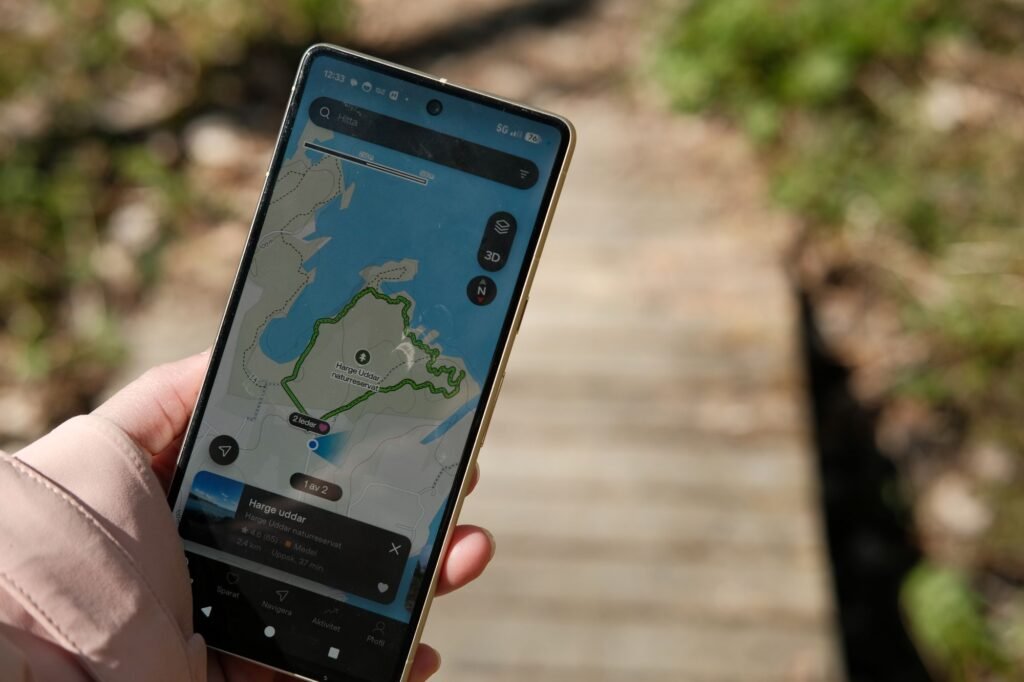
Le chemin le plus sûr passe par l’application elle-même. Dans Visorando, ouvrez le menu en haut à gauche, appuyez sur Mes traces, puis sur les trois points en haut à droite, puis sur Importer un fichier GPX. La trace n’apparaît dans la liste qu’après une synchronisation manuelle, déclenchée par les flèches enroulées en haut de l’écran Mes traces. Installez l’application, puis importez depuis son menu, jamais depuis le dossier.
Sur iPhone, choisissez l’application au moment du téléchargement
Le comportement diffère de celui d’Android. Au téléchargement, le système propose d’enregistrer le fichier ou de l’ouvrir avec une autre application. Si vous enregistrez, le fichier part dans l’application Fichiers, et vous devrez ensuite le retrouver dans un dossier propre à l’application de randonnée, du type Sur mon iPhone puis le nom de l’application. Visorando documente exactement ce chemin pour ses propres téléchargements.
Choisissez l’application dès l’invite de téléchargement, le fichier s’ouvre directement dans le bon outil et vous vous épargnez la recherche. Si l’invite est déjà passée, ouvrez Fichiers, appuyez longuement sur le .gpx, et utilisez le bouton Partager pour l’envoyer vers l’application.
Sur ordinateur, déposez le fichier sur un visualiseur pour lire le profil
Aucun logiciel n’est nécessaire pour regarder une trace. Les visualiseurs en ligne acceptent le fichier par glisser-déposer et affichent le tracé sur une carte, avec le profil altimétrique en dessous. Vous y lisez la distance et le dénivelé cumulé, et vous voyez la forme du parcours avant de quitter la maison.
C’est aussi sur ordinateur que se voient les défauts d’un fichier. Une ligne droite de plusieurs kilomètres au milieu du tracé signale une perte de réception pendant l’enregistrement, ou deux morceaux recollés : le schéma prévoit justement un nouveau segment de trace à chaque reprise après une coupure du récepteur. Ouvrez la trace sur grand écran avant de la charger sur le téléphone. Une anomalie se repère en quelques secondes là où elle passe inaperçue sur un écran de cinq pouces.
Passez par My Maps : Google Maps n’importe pas de fichier GPX
L’application de navigation grand public ne sait pas charger une trace. L’outil de cartes personnalisées de Google, lui, accepte le GPX au même titre que le KML, le KMZ, le CSV, le TSV, le XLSX et les feuilles de calcul. L’aide officielle donne la marche à suivre : ouvrez ou créez une carte, cliquez sur Ajouter un calque, nommez-le, puis cliquez sur Importer sous ce calque. Un fichier par calque.
Cette même aide fixe trois limites : les fichiers KML et KMZ décompressés ne doivent pas dépasser 5 Mo, les autres fichiers peuvent atteindre 40 Mo, et Google demande de ne pas importer de fichiers comportant plus de 2 000 lignes. Pour une trace de randonnée, la taille n’est jamais le problème : notre fichier du lac de la Moucherolle pèse 19 168 octets pour 5,6 km. Créez le calque d’abord, importez ensuite.
Sur une montre, le fichier passe par l’application du fabricant
La montre ne télécharge pas le fichier elle-même. Elle reçoit un parcours synchronisé depuis le compte auquel elle est reliée, et c’est l’application de bureau ou de téléphone du fabricant qui fait l’intermédiaire. Le manuel d’utilisation de Garmin Explore, dans sa version de novembre 2024, décrit l’import de parcours depuis un compte Garmin Connect ainsi que de fichiers GPX, KML ou KMZ provenant d’un autre appareil ou d’une autre application, et précise que ces fichiers doivent être convertis pour rejoindre une collection.
Comptez une synchronisation complète entre l’import et l’apparition du parcours sur le poignet. Faites l’opération la veille, pas sur le parking. Lancez l’import, laissez la montre se synchroniser à côté du téléphone, puis ouvrez le menu des parcours sur la montre et vérifiez que le nom s’y trouve.
Rien ne s’ouvre : vérifiez l’extension réelle avant de chercher plus loin
Quand aucune application ne reconnaît le fichier, la cause se trouve presque toujours en amont de l’application. Le fichier n’est pas celui que vous croyez.
Le fichier est arrivé en .zip, en .xml ou en .gpx.txt
Certains sites livrent la trace dans une archive compressée, parfois accompagnée de photos et d’un PDF. Le service de récupération que l’IGN avait ouvert à la fermeture d’IGNrando’ rendait ainsi un unique fichier ZIP contenant des GPX, des XML, des CSV et un dossier de médias. Décompressez l’archive avant toute chose, puis cherchez le .gpx à l’intérieur.
Deux autres cas reviennent souvent. Un navigateur ajoute .txt derrière l’extension d’origine et le fichier devient invisible pour l’application : renommez-le en supprimant ce qui suit .gpx. Un serveur envoie le contenu en XML brut et la trace s’affiche dans l’onglet au lieu de se télécharger : faites un clic droit sur le lien et choisissez d’enregistrer la cible. Activez l’affichage des extensions dans votre explorateur de fichiers, il masque par défaut la seule information qui vous manque.
Un import qui ajuste la trace aux chemins connus déplace le départ et l’arrivée
Au moment de l’import, certains planificateurs proposent deux traitements. Le choix n’est pas anodin. Conserver l’itinéraire d’origine garde le tracé tel quel, coordonnée par coordonnée. L’autre option recale le tracé sur les chemins que la plateforme connaît, en replanifiant les portions qui s’en écartent.
La documentation de Komoot, mise à jour le 15 mai 2026, décrit précisément l’effet du recalage : il peut décaler le point de départ ou d’arrivée et réacheminer certains segments, et si vous réexportez ensuite ce parcours vers une montre Garmin ou Suunto, l’appareil déclenche des alertes de sortie d’itinéraire parce que la trace exportée ne correspond plus au sentier sous vos pieds. La même page précise que l’export GPX ne contient que la géométrie du parcours : les points de passage ajoutés au planificateur disparaissent de l’export. Choisissez la conservation de l’itinéraire d’origine, puis corrigez à la main les points qui le méritent.
Comparez la distance du fichier avec celle du topo avant de charger la voiture
Le fichier s’ouvre, et il peut quand même décrire un autre itinéraire que celui du topo. Le nom du parcours et les chiffres annoncés sur la page de téléchargement viennent d’une saisie humaine, la géométrie vient d’un calcul. Lisez la distance et le dénivelé que votre visualiseur calcule à partir des points, et confrontez-les au topo. Quelques pour cent d’écart restent normaux. Au-delà de vingt pour cent, vous tenez un autre itinéraire.
Notre trace du lac de la Moucherolle porte 273 points pour 5,6 km
Nous avons ouvert le 22 septembre 2026 le fichier que nous diffusons pour la montée au lac de la Moucherolle, calculé par un moteur de routage sur les données OpenStreetMap. Il contient 273 points de trace, 3 points de passage nommés, un seul segment, et une altitude sur chacun des 273 points. Aucun horodatage, ce qui correspond bien à une trace calculée.
Sur 5 603 m de tracé, 273 points reviennent à un point tous les 20,6 m en moyenne, une densité suffisante pour suivre un sentier de montagne sans couper les lacets. Le fichier pèse 19 168 octets, soit environ 3,4 ko par kilomètre. Au même pas, cent kilomètres de tracé tiendraient dans environ 340 ko, très loin des 40 Mo tolérés par My Maps. Si votre fichier de randonnée dépasse le mégaoctet, ouvrez-le : il porte probablement un enregistrement seconde par seconde plutôt qu’un tracé calculé. Vous pouvez comparer avec notre trace mesurée du Tour du Mont Aiguille.
Les formats que vous croiserez, et ce que chaque outil accepte
| Format | D’où il vient | Ce qu’il porte | Pour qui |
|---|---|---|---|
| GPX | Format d’échange ouvert, schéma Topografix | Points de passage, itinéraires, traces | Le choix par défaut, accepté par tous les outils cités ici |
| KML et KMZ | Outils cartographiques de Google | Géométries et mise en forme | Une carte à partager en ligne, refusé par certains planificateurs |
| FIT et TCX | Montres et compteurs de sport | Tracé et données d’effort | Une activité déjà réalisée, pas un parcours à préparer |
| ZIP | Exports groupés de plateformes | Une archive à décompresser | Personne : cherchez le GPX à l’intérieur |
Les écarts entre plateformes se lisent dans leurs aides respectives. Komoot accepte le GPX, le TCX et le FIT, et refuse le KML et le NMEA. Du côté de My Maps, le KML et le KMZ passent, avec la limite de 5 Mo une fois décompressés. Demandez le GPX quand le site vous laisse le choix du format, c’est le seul que tous les outils de cette page savent lire.
Le conseil de l’expert : gardez le fichier d’origine et ne travaillez que sur une copie
Chaque passage dans un planificateur réécrit le fichier. Le recalage sur les chemins connus modifie les coordonnées, et un export perd au passage les points de passage ajoutés à la main. Après trois allers-retours entre deux applications, la trace que vous emportez ne ressemble plus à celle que vous aviez téléchargée.
Créez un dossier sur votre ordinateur et déposez-y le .gpx tel qu’il est arrivé, sans le renommer. Travaillez ensuite sur des duplicatas. Le jour où la montre annonce une distance qui ne correspond à rien, vous aurez de quoi comparer, et il vous restera à recharger l’original. Pensez enfin à télécharger la carte hors ligne de la zone : une trace chargée sur un fond de carte absent affiche une ligne colorée sur un écran gris.
Questions fréquentes
Avec quelle application ouvrir un fichier GPX gratuitement ?
Visorando et Komoot documentent chacune une procédure d’import sans paiement préalable dans leur centre d’aide. L’abonnement se paie ensuite pour le téléchargement des cartes hors ligne, pas pour la lecture de la trace. Sur ordinateur, un visualiseur en ligne suffit et n’exige aucune installation.
Comment ouvrir un fichier GPX sur ordinateur ?
Glissez le fichier sur la page d’accueil d’un visualiseur de traces en ligne, qui affichera le tracé sur une carte et le profil altimétrique en dessous. Pour inspecter le contenu brut plutôt que la carte, ouvrez le même fichier avec le Bloc-notes ou TextEdit. Un GPX est du texte XML, lisible sans aucun logiciel spécialisé.
Comment ouvrir un fichier GPX avec Google Maps ?
L’application Google Maps n’importe pas de fichier GPX. Passez par l’outil My Maps : ouvrez ou créez une carte, cliquez sur Ajouter un calque, donnez-lui un nom, puis cliquez sur Importer sous ce calque et sélectionnez votre fichier. Le GPX figure bien dans la liste des formats acceptés par l’aide officielle de My Maps, avec le KML, le KMZ, le CSV, le TSV et le XLSX.
Comment importer un fichier GPX sur une montre Garmin ?
Le transfert se fait par l’application du fabricant, pas directement sur la montre. Le manuel de Garmin Explore, dans sa version de novembre 2024, décrit l’import de parcours depuis un compte Garmin Connect ainsi que de fichiers GPX, KML ou KMZ provenant d’un autre appareil ou d’une autre application, avec une conversion nécessaire pour les ajouter à une collection. Laissez ensuite la synchronisation se terminer et contrôlez le nom du parcours sur la montre.
Où télécharger des fichiers GPX de randonnée ?
Les plateformes communautaires de topos et les sites d’itinéraires publient leurs propres traces, avec la fiche technique en regard. Une adresse longtemps citée n’est plus valable : le site ignrando.fr a fermé le 20 novembre 2025, l’application IGNrando’ est devenue WeTrek le même jour sous la responsabilité de son éditeur, et le service de récupération des données a fermé le 28 mai 2026. L’IGN oriente désormais le grand public vers son application Cartes IGN.
Pourquoi mon fichier GPX n’affiche-t-il aucun dénivelé ?
Parce que la balise d’altitude est facultative dans le schéma GPX et que votre fichier n’en contient probablement aucune. Ouvrez-le dans un éditeur de texte et cherchez la chaîne ele. Si elle est absente, aucun outil ne reconstituera le profil à partir du seul fichier, et il vous faudra reprendre le dénivelé sur la fiche du topo.
Comment convertir un fichier GPX en KML ?
La conversion passe par un outil en ligne, ou par un import suivi d’un export dans l’outil cartographique de Google, qui lit le GPX et travaille nativement en KML. Gardez en tête qu’une conversion perd des informations. L’aide de Komoot signale déjà que son propre export GPX ne conserve que la géométrie du parcours, sans les points de passage ajoutés au planificateur.
Un fichier GPX fonctionne-t-il sans connexion Internet ?
Le fichier lui-même est stocké sur l’appareil et ne demande aucun réseau. Le fond de carte, lui, se télécharge depuis un serveur tant qu’il n’a pas été enregistré à l’avance. Sans cette préparation, votre position et votre trace s’affichent sur un écran vide. La marche à suivre est détaillée dans notre article sur la navigation sans réseau.
Sources
La spécification du format
- Topografix, GPX 1.1 Schema Documentation, schéma officiel du format.
Les éditeurs d’applications et de matériel
- Garmin, Aide Web Garmin Explore, Importation des données cartographiques, manuel d’utilisation, novembre 2024.
- Komoot, Export and import Routes and Activities, centre d’aide, mis à jour le 15 mai 2026.
- Visorando, Importer ou exporter un GPX, centre d’aide, mis à jour le 6 janvier 2026.
- Google, Importer des éléments géographiques à partir d’un fichier, aide My Maps.
Les institutions et nos propres relevés
- IGN, IGNrando’ s’arrête mais l’aventure continue, page de fermeture et foire aux questions.
- TracesGPS, relevé effectué le 22 septembre 2026 sur le fichier GPX du lac de la Moucherolle diffusé par le site : 273 points de trace, 3 points de passage, un segment, 19 168 octets, 5 603 m de tracé.
Page mise à jour le 22 septembre 2026.